
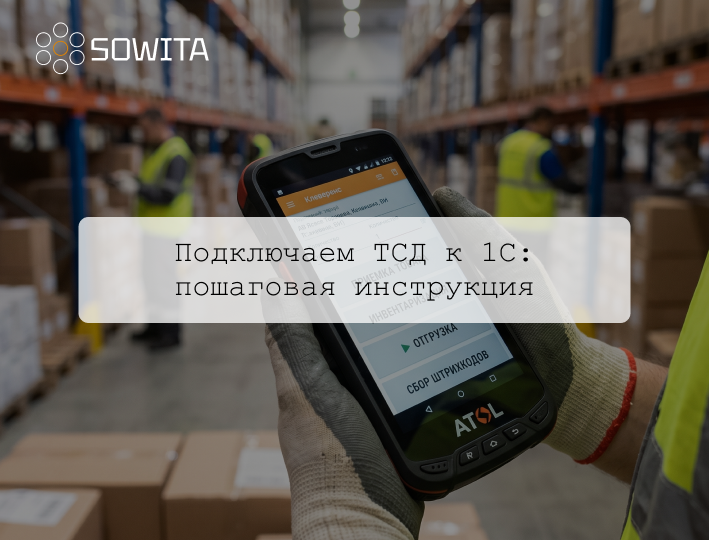
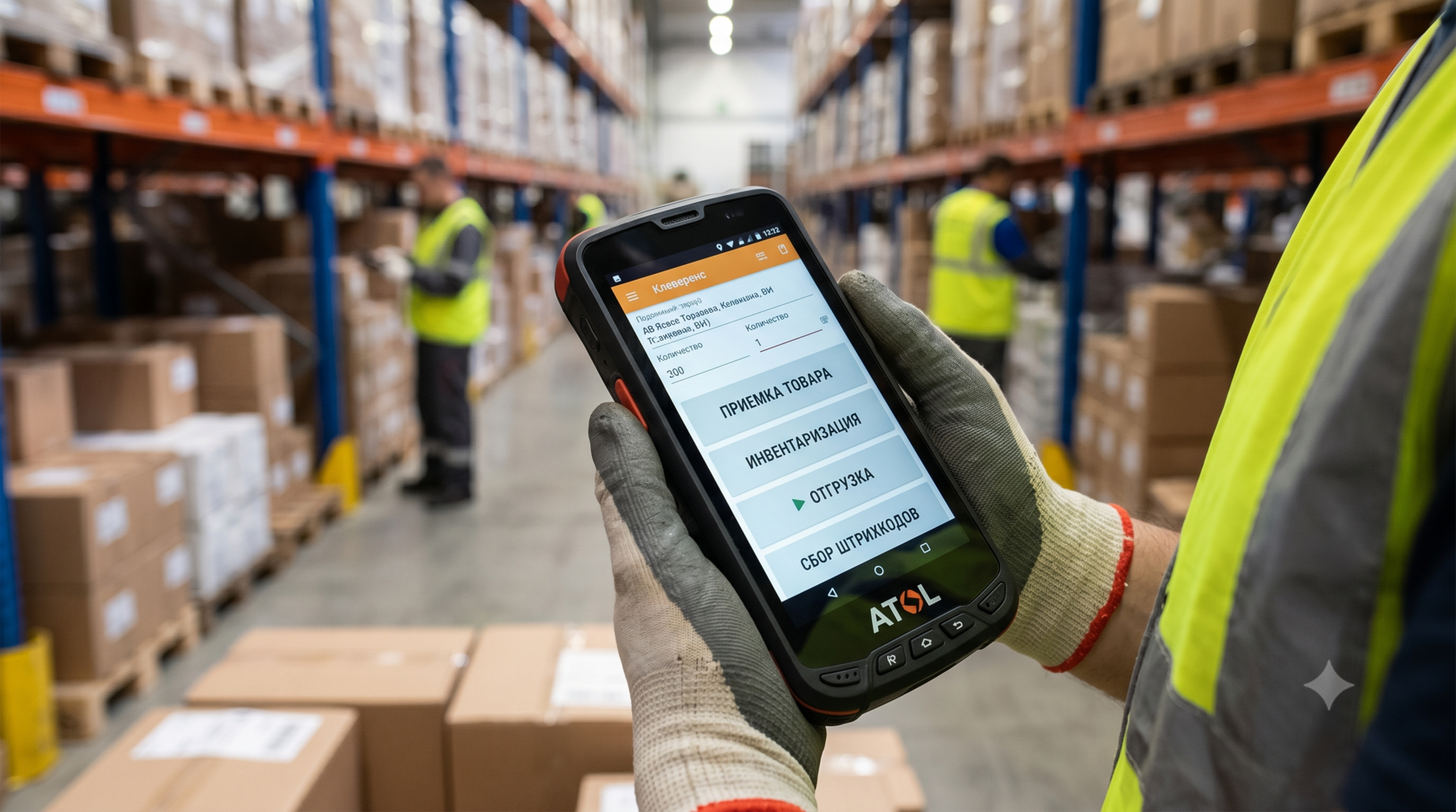
Если ваш склад до сих пор работает на бумажных носителях, значит, вы теряете деньги. Каждая ошибка кладовщика при ручном вводе данных - это потенциальная недостача, пересортица или недовольный клиент. Терминал сбора данных (ТСД) решает эти проблемы. Это маленький компьютер со встроенным сканером штрих-кодов, который в реальном времени сообщает 1С, что именно приехало, уехало или лежит на полке.
Что такое ТСД и зачем он бизнесу в Казахстане?
Представьте: к вам приходит фура с 500 позициями товара. Без ТСД кладовщик распечатывает накладную, берет ручку и начинает галочки ставить, а потом часами вбивать данные в компьютер. С ТСД он просто сканирует коды, и данные моментально уходят в «1С: Бухгалтерия для Казахстана», «1С: Управление торговлей» или «1С: Розница».
Какие задачи решает ТСД:
- Приемка товара - мгновенная сверка с заказом поставщику.
- Отгрузка - исключение ошибок «не тот товар отправили».
- Инвентаризация - скорость подсчета увеличивается в 5-10 раз. Вместо того чтобы закрывать склад на неделю, вы проводите ревизию за ночь .
- Перемещение - контроль за тем, чтобы товар не потерялся по пути между ячейками.
Мы внедряем 1С + ТСД + маркировку. Работаем в Алматы, Астане, Шымкенте. Техподдержка, обучение пользователей, внедрение под задачи.
Оставьте заявку - рассчитаем стоимость: https://sowita.kz/avtomatizaciya-sklada-kazahstan
Что хранит ТСД? (Специфика РК)
Сам по себе ТСД - просто сканер. Его память хранит то, что вы туда загрузили из 1С, и то, что насканировали на складе. Обычно это:
- Штрих-коды (EAN-13, Code 128 и др.)
- Номенклатура и количество.
- Серии и ГТД - особенно актуально для Казахстана при учете импортных товаров.
- Коды маркировки - для табачной продукции, обуви и и других товаров, подлежащих прослеживаемости.
Пошаговое подключение ТСД
Автоматизация склада не требует глубоких знаний программирования, но важна последовательность. Рассмотрим стандартный путь для конфигурации «1С: Управление торговлей» (ред. 11) , которая популярна среди казахстанских оптовиков.
Шаг 1. Выбор драйвера и обработки
Чтобы подключить ТСД к 1С, нужен драйвер. Чаще всего используют универсальные решения вроде «Сканкод» (SCANCODE) или РАУС.
- Где взять? Обычно драйвер идет в комплекте с ТСД или скачивается с сайта производителя.
Шаг 2. Настройка в 1С
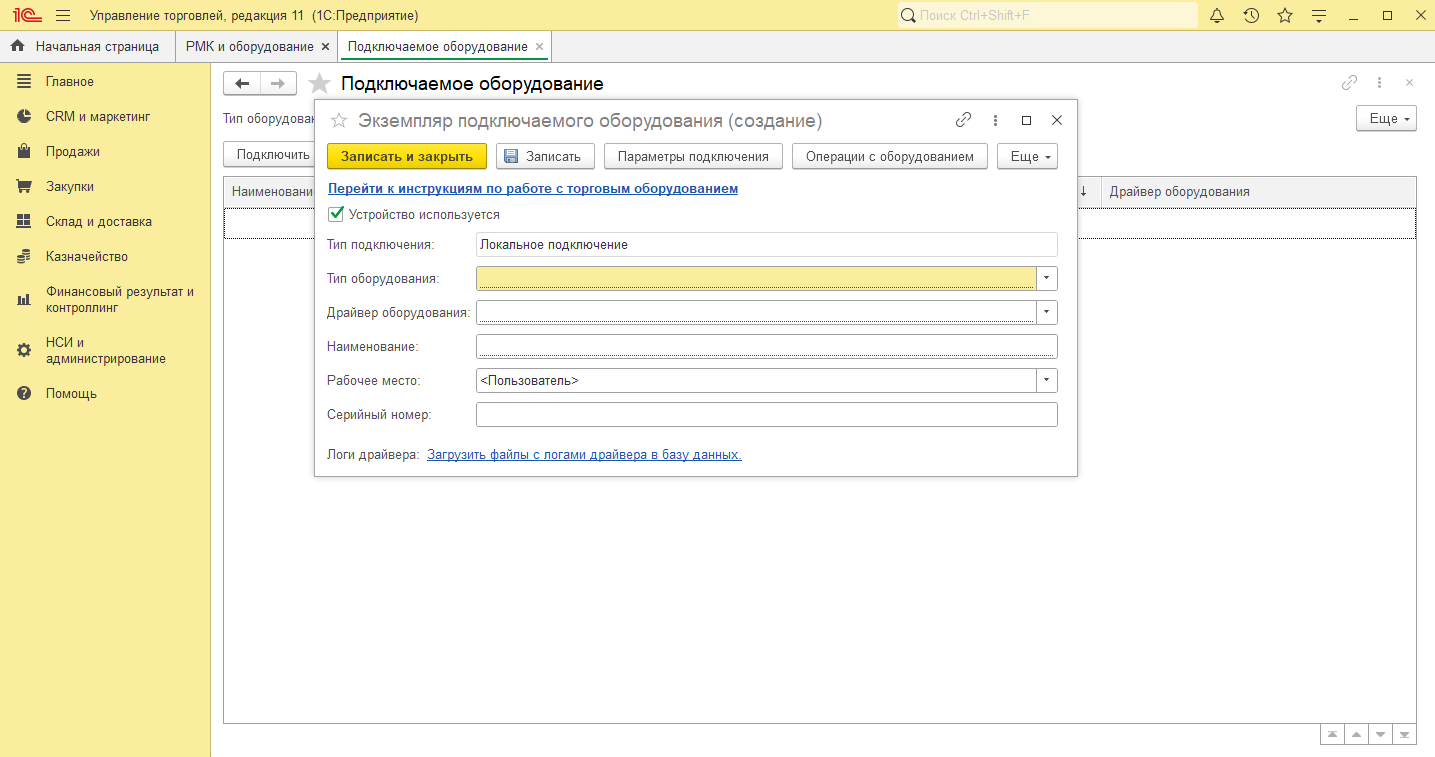
- Запустите 1С в режиме «Предприятие».
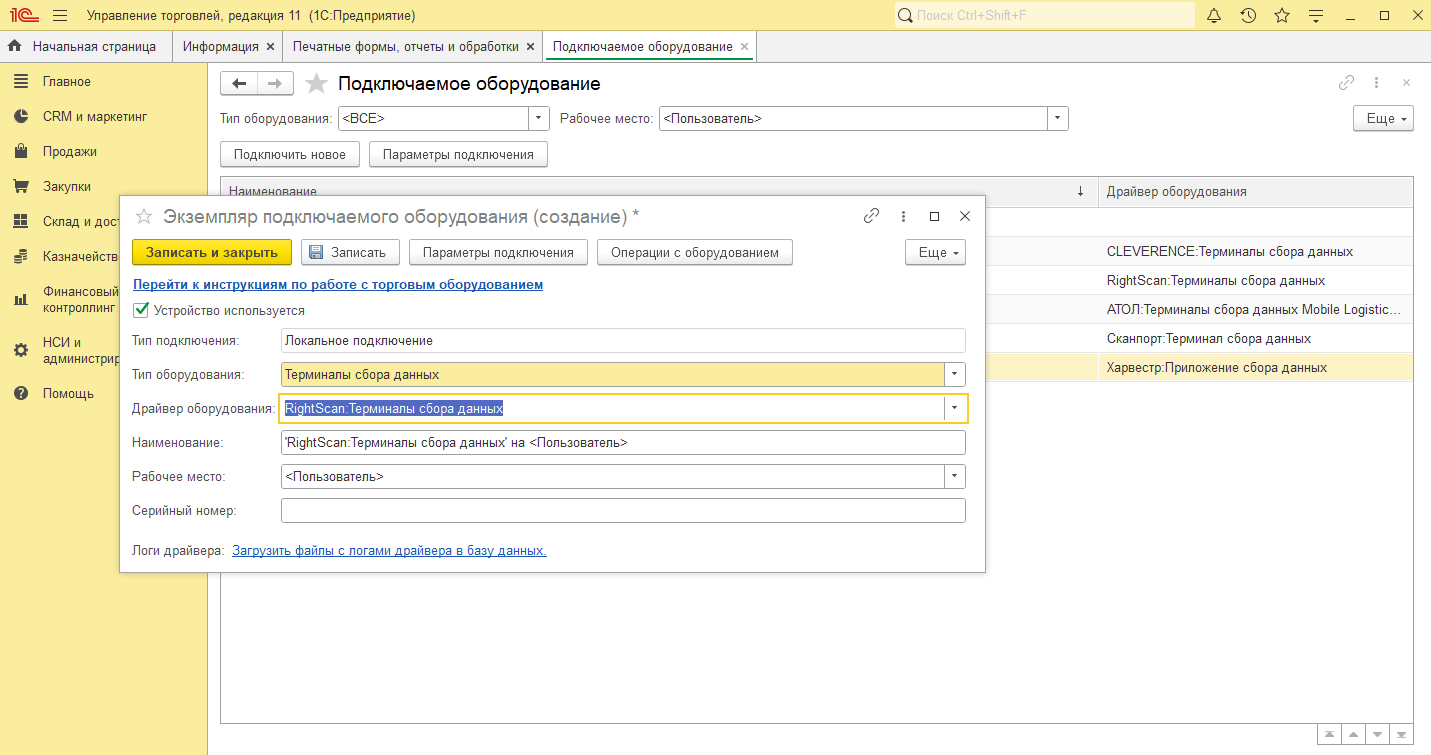
- Найдите раздел «Администрирование» - «Подключаемое оборудование» - «Терминалы сбора данных».
- Нажмите «Добавить» и выберите вашу модель (например, SCANCODE.MobileTerminal).
- Укажите путь к файлу внешней компоненты (*.dll).
Шаг 3. Подключение внешней обработки
Если у вас типовая конфигурация, проще всего использовать внешнюю обработку.
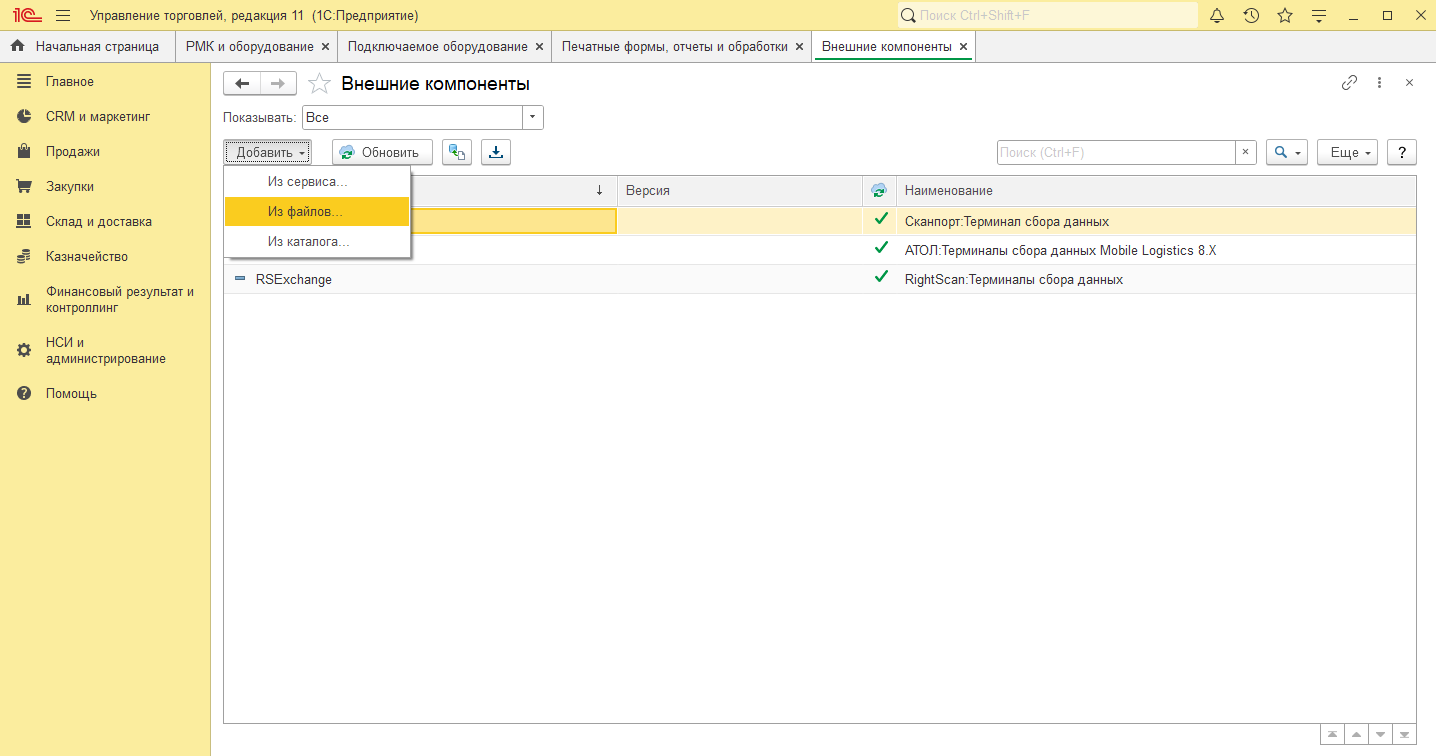
- Перейдите в раздел «НСИ и Администрирование» - «Печатные формы, отчеты и обработки» - «Внешние компоненты».
- Создайте новую запись и укажите файл обработки, например, «СКАНКОД.Мобильный Терминал».
- В настройках размещения поставьте галочку на разделе «Склад» .
Шаг 4. Связь через Wi-Fi (самый удобный способ)
Современные ТСД работают по Wi-Fi.
- Подключите ТСД к вашей локальной сети (тот же роутер, что и компьютер с 1С).
- В 1С, в настройках обработки ТСД, укажите IP-адрес и Порт (обычно 3002) .
- Нажмите «Подключить внешнюю компоненту». Статус должен загореться зеленым.
Шаг 5. Выгрузка заданий
Зайдите во вкладку «Обмен данными».
- Нажмите «Заполнить». Система сама соберет документы (заказы на отгрузку, задания на приемку), которые нужно выполнить на складе .
- Нажмите «Выгрузить в ТСД». Теперь ваш сканер знает, что нужно собрать.
Важнейшее отступление: Не спутайте драйвер ТСД с компонентой 1С!
Вот где новички спотыкаются чаще всего. Когда вы в 1С нажимаете «Добавить оборудование», программа запросит установку специальной компоненты интеграции, а не обычного драйвера, который вы ставите на сам терминал.
В чем разница?
- Драйвер для ТСД (обычный) - нужен, чтобы компьютер видел терминал при подключении по USB. Он идёт на диске в коробке. Без него вы не скопируете файлы на устройство.
- Компонента интеграции для 1С устанавливается на компьютер с базой 1С.
Пошаговая инструкция по установке компоненты:
- Вставьте диск из комплекта ТСД в компьютер сервера 1С.
- Не ищите там Setup.exe для сканера! Ищите папку с названием вроде 1C Integration, Driver for 1C или OPOS Driver.
- Запустите установочный файл именно компоненты для 1С:Предприятие. Это может быть Setup_1C_Component.exe.
- Если диска нет - идите на сайт производителя ТСД (Atol, Honeywell, Zebra, Urovo, ScanCode). В разделе «Поддержка» - «Драйверы и утилиты» ищите «Драйвер для интеграции с 1С» или «1С Driver».
Важно! Скачивайте под свою версию 1С (обычная или управляемая форма) и под свой ТСД.
- После установки компоненты (она пропишется в системе как 1C Enterprise Scanner Component) перезагрузите 1С.
Почему это критично?
Без этой компоненты, когда вы в 1С нажмете «Заполнить» или «Выгрузить», система выдаст ошибку: «Не найдена внешняя компонента!» или «Ошибка инициализации сканера».
Правильная последовательность:
- Поставили драйвер USB для ПК (с диска) → 2. Поставили компоненту интеграции 1С (с диска или сайта) → 3. Настроили обмен в 1С (IP/порт) → 4. Выгрузили задание.
Живой пример: инвентаризация за 15 минут
Допустим, в Нур-Султане у вас склад запчастей. Чтобы пересчитать 1000 позиций вручную, нужно полдня. С ТСД это выглядит так:
- В 1С создаете документ «Инвентаризация».
- Выгружаете на ТСД: он помнит, что должен насчитать 1000 гаек и 500 болтов.
- Кладовщик идет по рядам, пикает сканером. На экране ТСД высвечивается: «План: 5 шт. Факт: 0 шт. - Ошибка!» (значит, деталь потерялась) .
- Загружаете данные обратно в 1С. Бухгалтер видит готовый акт расхождений.
Важные моменты
- Маркировка (Честный Знак/ИС МП): При приемке парфюма или молочки ТСД должен уметь считывать крипто-коды (Data Matrix). Убедитесь, что ваша обработка поддерживает «1С:Работа с маркированными товарами» .
- ЕГАИС (для алкоголя): Если вы работаете с крепким, ТСД обязателен для считывания акцизных марок.
- Интеграция с ИС ЭСФ: Автоматическая фиксация движения товара в ТСД упрощает выгрузку в виртуальный склад и выписку ЭСФ .
Резюме от практика
- Не экономьте на драйвере. Универсальные обработки (вроде «Сканкод») стоят денег, но они стабильны. Бесплатные самописные решения часто падают при обновлении 1С.
- Обучите персонал. Человек должен понимать, как снимать расхождения.
- Тестируйте на малом объеме. Сначала проверьте приемку на одной паллете, потом запускайте весь склад.
Подключение ТСД к 1С окупается за первые 2-3 месяца за счет ускорения работы склада и минимизации ошибок. Если у вас склад в Алматы, Караганде или Шымкенте - это ваш следующий шаг к чистой бухгалтерии.
Готовы автоматизировать склад под ключ в Казахстане?
Вы прочитали, как подключить ТСД к 1С технически. Но на практике каждая компания сталкивается с нюансами:
- какой терминал выбрать для работы с маркировкой;
- как настроить обмен с ИС МП без ошибок;
- кто будет поддерживать систему, когда что-то пойдёт не так.
Мы уже внедрили учет с 1С и ТСД на складах в Алматы, Астане, Шымкенте и Караганде. Работаем с маркировкой, ЭСФ, виртуальными складами.
Оставьте заявку на сайте - мы предложим внедрение под ключ с гарантией и техподдержкой: https://sowita.kz/avtomatizaciya-sklada-kazahstan